
01 / CAPABILITY
设备识别与状态检测
从硬件设备出发整理驱动状态,帮助用户看清哪些设备已正常工作、哪些仍缺少驱动,而不是面对设备管理器里的代码和感叹号反复猜测。扫描结果适合用于重装系统后的首轮检查,也适合定位网卡、声卡、显卡等具体异常。
驱动总裁面向装机、重装系统与硬件异常场景,把设备检测、驱动匹配和安装维护放在一条清楚的路径里。先了解设备,再处理驱动,不再盲目下载。
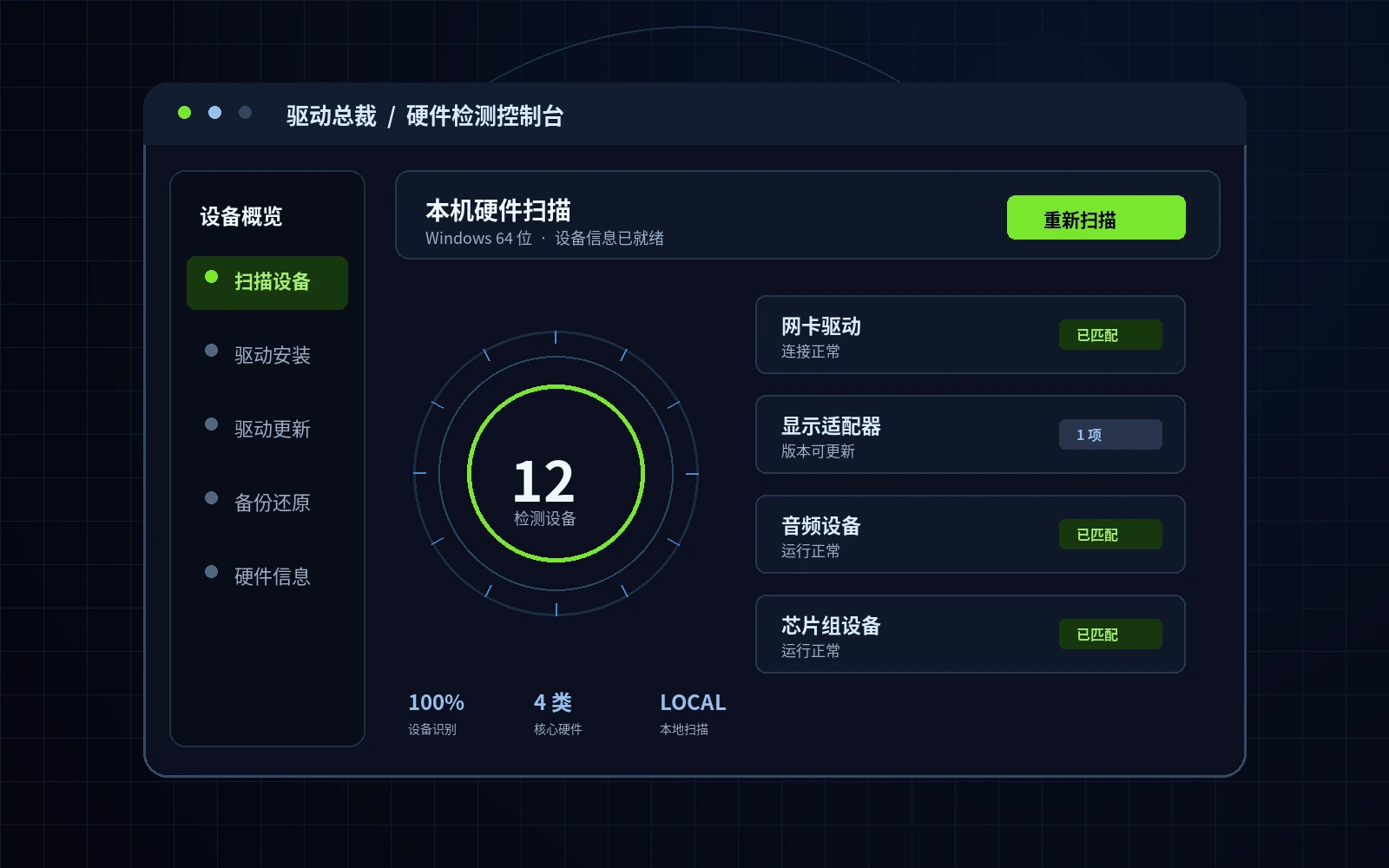
检测、选择与安装按顺序完成
下载、安装、扫描、逐项处理
本地下载和基础维护无需注册
驱动问题往往发生在最不方便的时候:新系统没有网络、旧电脑突然没有声音、外设接入后没有反应。驱动总裁把硬件识别与安装决策连接起来,让每一步都有明确对象。
从硬件设备出发整理驱动状态,帮助用户看清哪些设备已正常工作、哪些仍缺少驱动,而不是面对设备管理器里的代码和感叹号反复猜测。扫描结果适合用于重装系统后的首轮检查,也适合定位网卡、声卡、显卡等具体异常。
将散落的驱动查找与安装步骤集中到一条操作路径中,减少在不同网页之间反复搜索型号的过程。用户可以结合设备名称、系统版本和当前状态选择项目,优先恢复网络、显示或声音等关键功能,再处理其他更新。
当硬件已经稳定运行时,不必追求每一项都保持最新;当设备出现异常或厂商发布必要修复时,再进行有针对性的更新更合理。软件提供集中查看入口,便于形成先检查、再选择、后重启验证的维护习惯。
同一个“驱动异常”提示背后可能是完全不同的设备与原因。以下使用路径强调先判断、再操作,并把结果验证纳入流程,而不是以安装完成作为唯一终点。
新系统最常见的困难不是没有办公软件,而是网络、显示和声音尚未就绪。驱动总裁可先协助识别硬件,再按重要程度处理缺失项目;如果网卡完全没有驱动,可结合可信 U 盘转移安装包与离线资源,先恢复连接,再继续完成其他设备检测。
无法联网、没有声音、分辨率异常往往与驱动状态有关,但也可能来自服务、接口或系统设置。工具的价值在于先提供设备维度的信息,让用户把问题缩小到具体硬件。安装或回退后应重新启动并验证实际功能,避免连续覆盖多个来源不同的版本。
面对多台配置不同的电脑,逐台搜索驱动会消耗大量时间。集中扫描能够把维护工作拆成设备清单、待处理项目和结果复核三个步骤。对于企业或门店设备,仍应先在单台非关键电脑上验证兼容性,再决定是否扩大更新范围。
Hardware, not guesswork
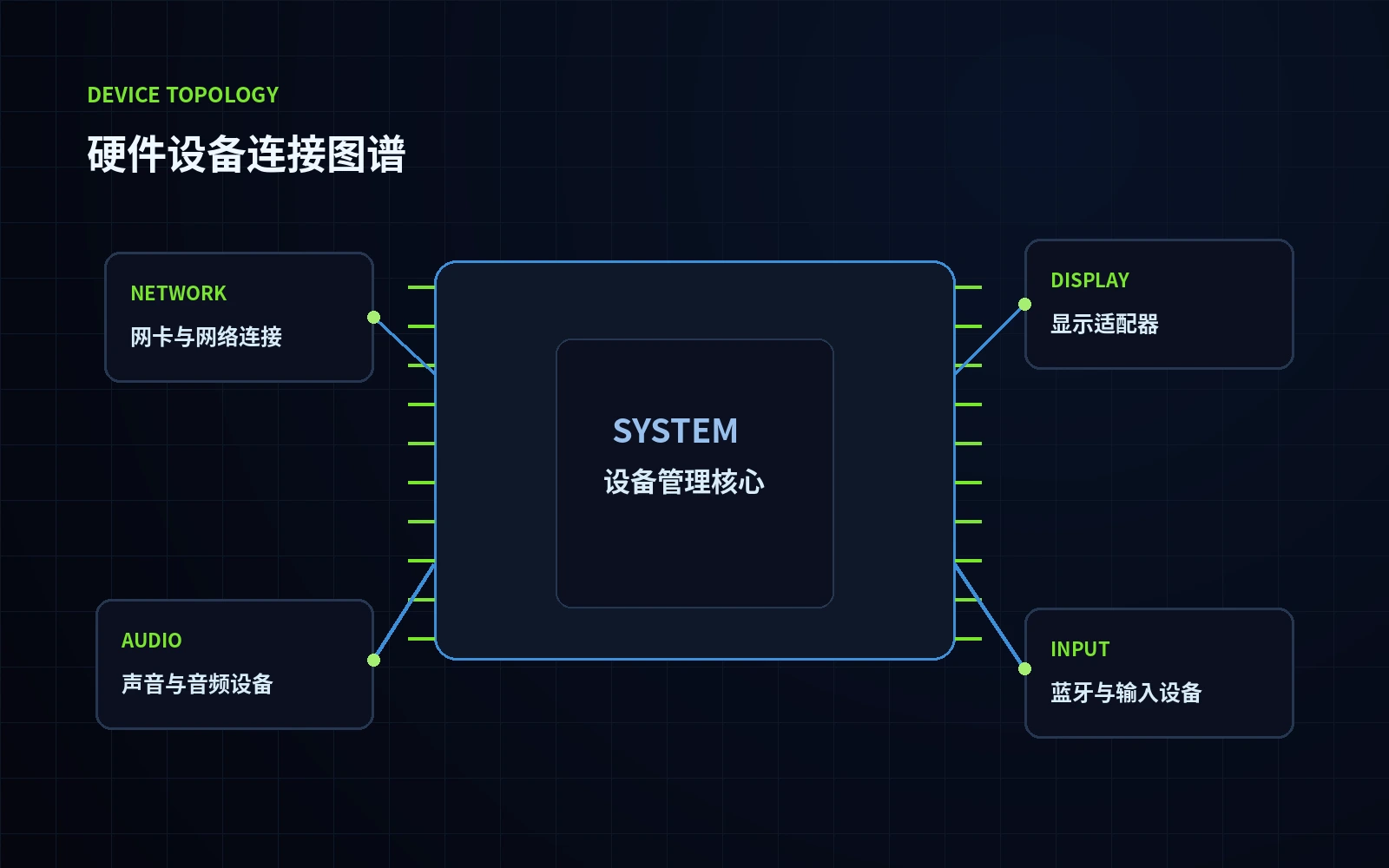
电脑里的驱动并不是越多越好。芯片组负责基础硬件协同,网卡影响联网,显示适配器影响图形输出,声卡和输入设备则关系到日常交互。把它们放在设备图谱里理解,才能避免把正常项目也当成必须更新的问题。
对于笔记本品牌定制组件、专业声卡或行业外设,仍建议优先核对整机或设备厂商说明。通用驱动能够解决部分基础功能,但特殊按键、电源管理与专业控制面板可能依赖原厂配套软件。
阅读驱动排查知识驱动管理依赖操作系统与硬件接口,不同平台不能简单共用同一个安装包。本站将 Windows 版作为主要下载入口,并明确标注 macOS、iOS 与 Android 的提供状态,避免用户误下载不相关文件。
适用于主流 Windows 电脑,覆盖检测、安装与维护流程。
苹果电脑驱动通常随系统更新管理,不应使用 Windows 安装包。
手机系统不提供同类 Windows 驱动维护能力,请以电脑端处理。
MEASURABLE WORKFLOW
确认硬件名称、系统版本与异常状态,不以弹窗数量代替问题判断。
只处理缺失、故障或确有必要的更新,关键项目逐项安装。
重启并测试网络、声音或显示功能,保留失败时的排查线索。
三种方式都能与驱动有关,但适用场景并不相同。与其寻找绝对替代关系,不如根据设备状态、所需组件和维护成本选择来源;同一时刻尽量只让一种方式更新同一设备。
以下反馈按常见使用任务整理,关注的不是“驱动数量有多少”,而是能否恢复关键功能、能否理解每一步,以及出现问题后是否容易定位。
“最需要的是先恢复网卡和显示,而不是一次装完所有项目。按设备逐项处理后,哪一步解决了问题更清楚,出现异常也更容易回查。”
“以前会在不同网站搜索相似的型号,现在先看扫描结果和设备名称,再决定是否更新。保留原版本信息这一点,对旧设备尤其重要。”
“不同机器的配置并不一致,统一流程比统一版本更有用。先验证一台,再处理其他设备,能减少更新后快捷键或打印功能异常带来的返工。”
驱动总裁下载只是开始。了解驱动安装失败、网卡异常、设备管理器错误和版本兼容等知识,能帮助你在提示出现时保留有效信息,减少反复试错。

LONG-TAIL GUIDE
“驱动总裁下载”“驱动总裁官网”“驱动总裁怎么安装”只是入口,更具体的需求通常与系统、硬件和故障状态有关。把问题描述得越准确,越容易找到合适方案。
关注驱动总裁离线版、无网络安装网卡驱动、Windows 11 驱动兼容等说明。先恢复基础设备,再处理非关键更新。
关注主板驱动、打印机驱动、蓝牙驱动和声卡设备的具体型号。旧硬件不应只追求高版本,兼容与稳定更重要。
记录错误代码、硬件 ID 和当前驱动版本,再查看对应教程。反复安装来源不同的驱动包,可能让问题更难定位。
理解驱动总裁怎么更新、是否需要全部更新以及何时保留旧版本。维护目标是设备可用与系统稳定,而不是列表全绿。
关于费用、安全、系统兼容、账号与更新的答案均直接呈现在页面中。你可以逐项展开阅读,也可以进入完整 FAQ 页面查看安装失败与设备兼容等更多说明。