
操作系统
建议用于主流 Windows 11、Windows 10 64 位环境。旧版 Windows 或特殊精简系统可能缺少必要组件,安装前应确认具体版本,而不是只看“Windows”名称。
当前提供 Windows 版 2.20.0.3,安装包约 26.5 MB。下方集中列出版本、系统要求、安装步骤与下载注意事项,让你在点击按钮之前就知道接下来会发生什么。
只使用本页按钮启动下载,不安装来源不明的“高速下载器”。保存文件后可查看属性中的版本信息,并保留 Windows 安全防护。
Windows 安装包排在首位,移动端与其他桌面系统单独列出。暂未提供的平台不会跳转到无关页面,也不会用近似名称的其他文件替代。
适用于主流台式机与笔记本的驱动检测和维护。安装后可扫描硬件状态,集中查看缺失、异常与可更新项目,再按实际需要逐项处理。
当前未提供安装包,请勿下载第三方仿冒版本。
当前未提供移动端安装入口,Windows 驱动需在电脑上处理。
当前未提供移动端安装入口,请使用 Windows 电脑访问。
安装软件与安装硬件驱动是两个阶段。先让驱动总裁正常运行,再通过扫描结果决定具体驱动动作;不要把软件安装完成理解为所有设备已经更新。
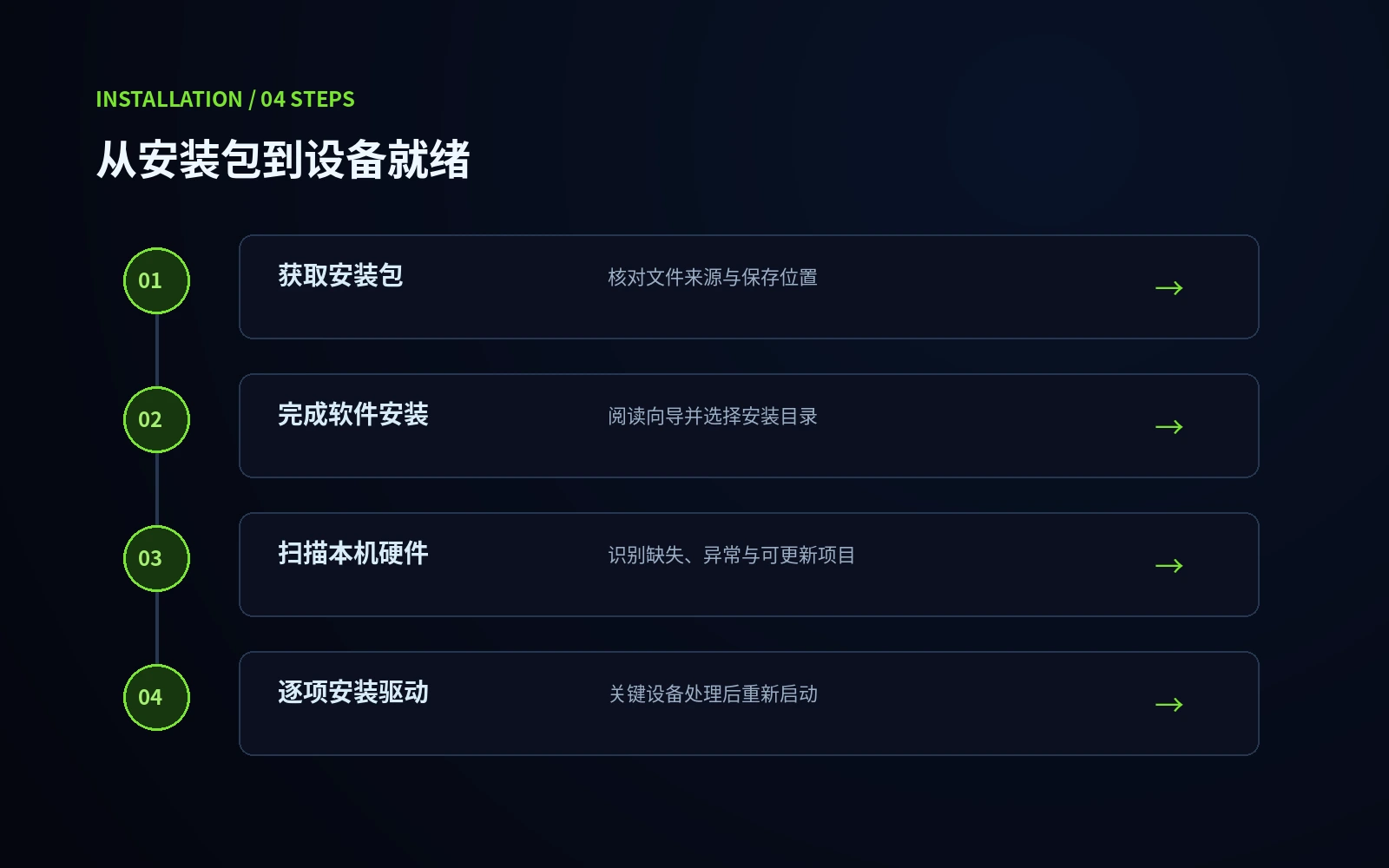
点击 Windows 下载按钮后,等待地址解析和浏览器下载提示。将 sysceo.exe 保存到“下载”或其他明确目录,留意文件大小是否约为 26.5 MB,不要同时运行多个来源的安装包。
双击安装文件,阅读 Windows 安全提示和安装向导。选择空间充足的安装位置,确认选项后再继续;公司或学校电脑如受管理策略限制,应联系设备管理员,而不是关闭系统防护。
打开驱动总裁,先让硬件扫描完成,再查看设备列表和状态。建议记录网卡、显卡、声卡等关键设备的当前版本,尤其是系统原本可以正常运行、只准备尝试更新的设备。
优先处理缺失或异常项目,不必一次更新全部驱动。显卡、芯片组等关键项目完成后按提示重启,随后实际测试网络、分辨率、声音和外设;如果异常仍在,保留错误代码与设备名称用于排查。
驱动总裁能够简化检测和安装,但不能改变硬件厂商的支持范围。系统版本、架构、硬件型号与驱动签名都会影响结果,尤其需要留意较旧设备和定制笔记本。
建议用于主流 Windows 11、Windows 10 64 位环境。旧版 Windows 或特殊精简系统可能缺少必要组件,安装前应确认具体版本,而不是只看“Windows”名称。
安装包约 26.5 MB,驱动下载、解压和备份还需要额外空间。请保留足够的系统盘余量,并确保当前账户具备软件安装和设备驱动更新权限。
主流网卡、声卡、显卡和芯片组可按扫描结果处理。专业外设、品牌定制功能和停止支持的老硬件,应优先核对整机或设备厂商提供的驱动说明。
联网环境便于获取匹配资源;目标电脑无网络时,可在可信设备上下载安装包并用 U 盘转移。离线能否完成驱动安装,仍取决于是否已经准备对应资源。
PACKAGE NOTES
下载页展示的是可核对的文件信息,而不是用“最新”“极速”等词替代版本。重新获取安装包时,仍可在文件属性中复核版本号。
驱动拥有较高的系统访问权限,来源与安装过程都值得认真核对。安全并不意味着所有提示都可以忽略,也不意味着为了安装软件必须关闭全部保护。
任何网站都可以把文件命名为相似名称。应从本页统一下载流程开始,在浏览器记录中检查获取过程,不使用第三方修改版、破解版或所谓免安装版。
遇到签名或权限提示时先理解原因,不要盲目允许所有操作。更新关键驱动前记录设备名称和原版本,保存重要工作,以便异常时定位或恢复。
不要同时用多个工具更新同一设备,也不要一次安装多个来源的显卡驱动。逐项安装、重启并验证,才能知道哪个动作带来了改善或问题。
OFFLINE WORKFLOW
在一台可以联网的可信电脑上进入本页,获取 Windows 安装包,并使用无异常弹窗或捆绑文件的 U 盘转移。目标电脑若是全新系统,还应尽量提前准备对应系统版本和硬件型号的网卡驱动,避免只有软件安装包却无法获取驱动资源。
转移文件前可在来源电脑完成安全扫描,目标电脑安装后先处理网络适配器。网络恢复后再扫描其他硬件,比一次性搬运大量未知驱动更容易排查。如果仍无法联网,可进入驱动知识库查看设备管理器与驱动安装失败相关内容。
这些答案覆盖浏览器没有反应、文件保存位置、安全提示、旧工具冲突、离线使用与更新选择。若设备本身仍有故障,请继续阅读知识库中的具体排查文章。
仍有账号、费用或兼容方面的疑问?查看完整常见问题